Оглавление
- 1. ВВЕДЕНИЕ
- Как устроена система автополива?
- Преимущества контроллеров Corus Takto
- 2. СХЕМА ПОДКЛЮЧЕНИЯ КОНТРОЛЛЕРА
- 3. УСТАНОВКА И МОНТАЖ
- 4. ОПИСАНИЕ ФУНКЦИЙ
- Управление и интерфейс
- Операционная кнопка
- 📅 Планирование и расписания
- 🌦️ Интеллектуальные поправки и датчики
- 💧 Защита оборудования и гидравлика
- 🔌 Дополнительные возможности и интеграции
- 5. НАСТРОЙКА ПРИ ПЕРВОМ ЗАПУСКЕ
- Авторизация в личном кабинете
- Подключение и настройка контроллера
- Настройка Wi-Fi для подключения к интернету
- 6. ОПИСАНИЕ ИНТЕРФЕЙСА
- Главная страница
- Полив (Быстрый полив)
- Расписания
- Датчики
- Настройки
- Профиль
- Клапан пуска насоса
- Настройка зон
- Пауза между поливом зон
- Нахлёст зон
- Датчик дождя
- Настройка часов
- Поправки полива
- Сезонная поправка (ручная настройка)
- Интеллектуальные поправки (автоматическая настройка)
- ИНДИВИДУАЛЬНЫЕ УСЛОВИЯ ВЫПОЛНЕНИЯ РАСПИСАНИЙ
- Настройка клапанов удобрений
- Радиопульт дистанционного управления (433 МГц)
- Дополнительные модули: Модуль аналоговых входов
1. ВВЕДЕНИЕ
Как устроена система автополива?
Система автоматического полива работает по простому и надёжному принципу. Её «мозгом» является контроллер (пульт полива). Он отправляет электрические сигналы электромагнитным клапанам, установленным на трубопроводах. Когда клапан получает сигнал, он открывается, и вода под давлением поступает к дождевателям на газоне, капельным линиям на грядках или форсункам под деревьями. По завершении полива контроллер закрывает клапан, и вода перестаёт поступать.
Ваша задача — один раз настроить расписание, а дальше система будет работать самостоятельно, экономя ваше время и ресурсы.
Преимущества контроллеров Corus Takto
В этом руководстве пользователя описаны функции для пультов полива: на 8, 16 и 32 зоны полива. Все они спроектированы так, чтобы управление было максимально простым, а работа — надёжной в любых условиях. Вам не придётся разбираться в сложных меню или скачивать сторонние приложения.
🔒 Управление через браузер: работает всегда, даже без интернета
На контроллере нет дисплея. Настройка и мониторинг осуществляются с телефона, планшета или компьютера через обычный браузер.
- Без интернета: контроллер сам создаёт защищённую Wi-Fi сеть. Подключитесь к ней, откройте браузер и настройте полив. Все расписания выполняются полностью автономно.
- С интернетом: один раз подключите устройство к вашему роутеру. После этого откроется доступ к облачному интерфейсу: управляйте поливом и следите за системой из любой точки мира.
🔒 Русский интерфейс с подсказками
Все настройки на русском языке. Рядом с каждым параметром есть иконка ℹ️ — нажмите на неё, и появится краткое пояснение, что делает эта настройка и как её правильно выставить.
🔒 Умное расписание и адаптация к погоде
До 20 программ, индивидуальные настройки длительности для каждой зоны. При подключении радио датчиков температуры и влажности контроллер автоматически корректирует полив: увеличивает объём в жару, уменьшает в прохладу или пропускает полив при высокой влажности. Если датчиков нет, доступна стандартная сезонная поправка.
🔒 Защита оборудования и плавная работа насоса
Функция «Нахлёст зон» обеспечивает плавный переход между зонами: следующая зона запускается до окончания предыдщей. Насос работает без резких стартов и остановок, что исключает гидроудары и продлевает срок службы системы. Дополнительно доступны пауза между зонами (для наполнения бака), контроль нагрузки на клапаны и встроенная диагностика проводки.
🔒 Расширяемость и совместимость
Контроллер поддерживает подключение широкого спектра дополнительного оборудования: датчика дождя (проводного или радио), клапана для подачи жидких удобрений, радиопульта на 433 МГц, а также внешних датчиков давления воды и тока насоса. Всё настраивается интуитивно через веб-интерфейс.
🔒 Управление доступом и командная работа
В личном кабинете вы можете создать группу пользователей и пригласить инженеров, специалистов по обслуживанию или членов семьи. Для каждого назначается уровень прав: Только просмотр (для мониторинга) или Полный доступ (для настройки). Это удобно, когда системой управляют несколько человек, а также позволяет безопасно передавать доступ сервисным специалистам без раскрытия основных учётных данных.
В этом руководстве вы найдёте пошаговые инструкции по монтажу, подключению и настройке всех функций. Даже если вы впервые сталкиваетесь с автополивом, вы быстро освоите управление благодаря логичной структуре интерфейса и встроенным подсказкам.
2. СХЕМА ПОДКЛЮЧЕНИЯ КОНТРОЛЛЕРА
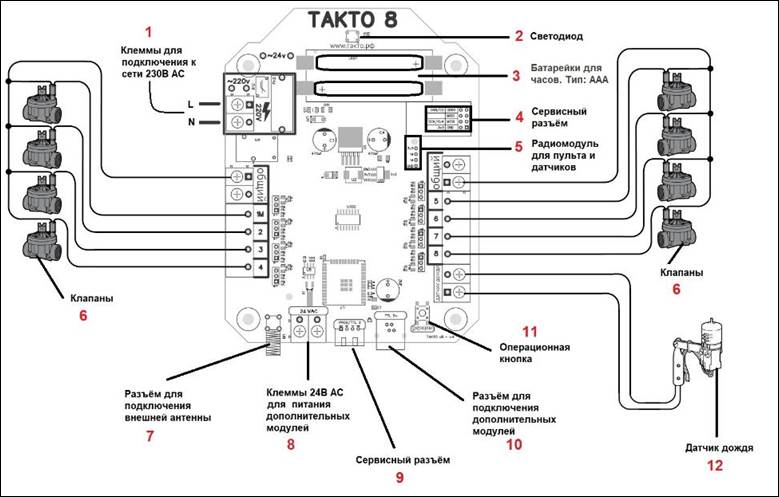
На рисунке 1 изображена схема подключения пульта полива на 8 зон:
- Клеммы питания для подключения к сети переменного тока 230В и предохранитель (1A).
Пояснение: пульт полива работает от напряжения 24В переменного тока, поэтому силовой трансформатор расположен внутри корпуса под платой контроллера. - Светодиод, который отображает текущее состояние пульта полива.
- Батарейки для часов типа ААА.
- Сервисный разъём. Сюда можно подключить дополнительный радиомодуль либо дисплей. (зависит от версии прошивки)
- Основной радиомодуль для приёма сигнала погодных датчиков и пульта.
- Клеммы для подключения клапанов (соленоидов) полива.
- Разъём для подключения Wi-Fi антенны.
- Клеммы для подключения питания дополнительных модулей 24VAC.
Пояснение: Для подключения дополнительных модулей необходим преобразователь напряжения AC - DC. - Сервисный разъём. Используется для диагностики оборудования.
- Разъём для подключения дополнительного оборудования через преобразователь TTL – RS485 (в комплекте не поставляется).
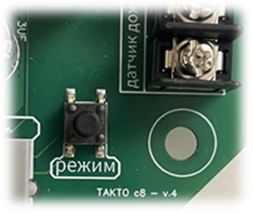
- Операционная кнопка.
- Клеммы для подключения проводного датчика дождя.
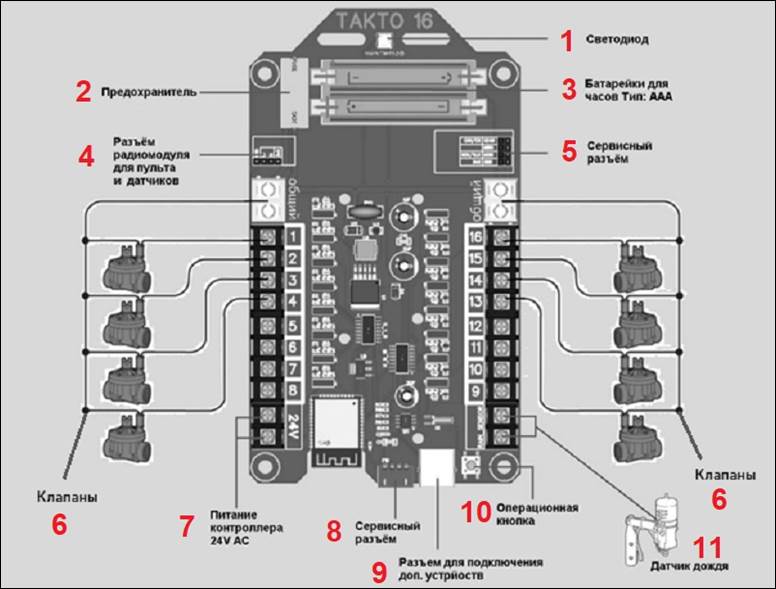
На рисунке 2 изображена схема подключения пульта полива на 16 и 32 зоны:
- Светодиод, который отображает текущее состояние пульта полива.
- Предохранитель (1A).
- Батарейки для часов типа ААА.
- Разъём радиомодуля для приёма сигнала погодных датчиков и пульта.
- Сервисный разъём. Сюда можно подключить дополнительный радиомодуль либо дисплей. (зависит от версии прошивки)
- Клеммы для подключения клапанов (соленоидов) полива.
- Клеммы для подключения питания контроллера 24 вольта переменного тока.
- Сервисный разъём. Используется для диагностики оборудования.
- Разъём для подключения дополнительного оборудования через преобразователь TTL – RS485 (в комплекте не поставляется).
- Операционная кнопка.
- Клеммы для подключения проводного датчика дождя.
3. Установка и монтаж
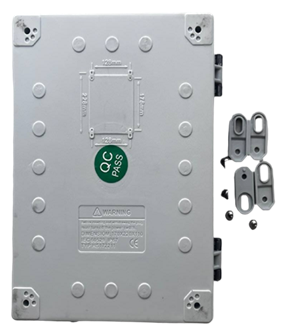
Переверните корпус устройства вверх дном.
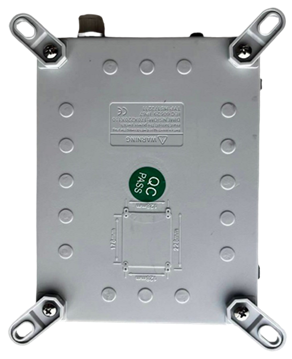
Разместите петли (входят в комплект) по углам корпуса и зафиксируйте шурупом. После этого закрепите корпус на стене.
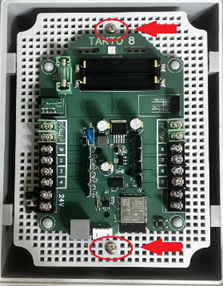
После установки на стену, откройте крышку корпуса и открутите шурупы пластины, на которой установлена плата пульта полива, как показано на рисунке 5 стрелками.
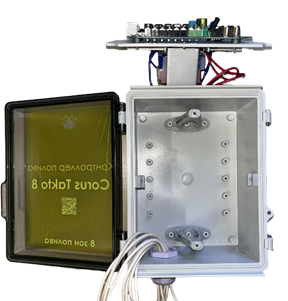
Аккуратно поставьте панель с платой и трансформатором на корпус сверху.
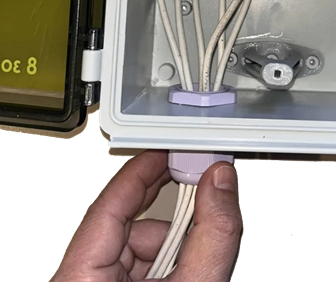
Открутите колпачок сальника. Протяните провода во внутрь корпуса пульта полива для дальнейшего монтажа. Обратно закрутите колпачок сальника.
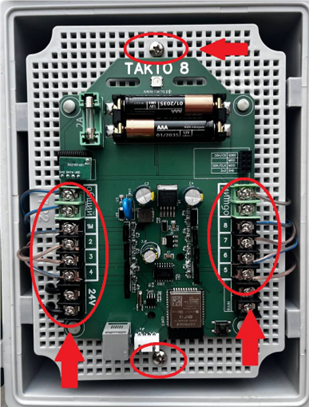
Подключите провода от поливных клапанов в клеммы, как показано на рисунке 8.
Примечание: Если в вашей системе полива предусмотрено реле пуска насоса (мастер клапан), то подключите его к выходу 1 (1М).
Установите панель с платой обратно на своё место в корпусе пульта полива, при этом аккуратно равномерно распределите провода от клапанов по периметру панели с платой. Зафиксируйте панель шурупами. Установите батарейки типа ААА в специальном отсеке, соблюдая полярность.
4. Описание функций
Управление и интерфейс
🌐 Управление через браузер (без приложений)
Как это работает: Контроллер создаёт собственную защищённую Wi-Fi сеть. Вы подключаете к ней телефон или компьютер, открываете любой браузер и переходите по адресу интерфейса.
🔋 Полная автономность
Как это работает: Для выполнения сохранённых расписаний интернет и Wi-Fi не требуются. Сеть нужна контроллеру только для первичной настройки и удалённого мониторинга.
💡 Светодиодная индикация
Как это работает: Цвет светодиода на корпусе отображает текущий статус системы:
- 🔴 Красный — ошибка: часы не настроены или разряжены батарейки.
- 🔵 Синий — режим локальной точки доступа (ожидание подключения пользователя).
- 🟢 Зелёный — подключено к интернету, работа в штатном режиме.
- ⚪ Белый — ошибка подключения к интернету (связь с Wi-Fi роутером есть, но нет соединения с сервером).
- 🟡 Жёлтый — планировщик полива временно отключён.
📋 Журнал событий
Как это работает: В специальном разделе интерфейса автоматически сохраняется полная история: все запуски и остановки полива, срабатывания погодных поправок и системные ошибки.
Операционная кнопка
Кнопка имеет несколько режимов:
- Смена сетевого режима: точка доступа AP / облачный режим (удержание более 3 сек.)
- Сбросить пароль для доступа к локальной Wi-Fi точке доступа (5 кликов)
- Сбросить настройки до заводских установок (10 кликов)
📅 Планирование и расписания
До 20 расписаний хранятся в энергонезависимой памяти. Настройки не сбрасываются при смене батареек или отключении питания. Батарейка в контроллере нужна только для работы часов реального времени.
- Индивидуальная длительность на зону: в каждом расписании вы задаёте время полива отдельно для каждой подключенной зоны.
- Типы расписаний: по дням недели или по интервалам (каждый день, каждые 2, 3, 5 дней и т.д.).
- Запуск по показаниям датчиков: опционально расписание выполняется только при соблюдении заданных условий (температура, влажность, давление и др.). Позволяет создавать частые графики, которые срабатывают автоматически только при подходящих параметрах системы или погоды.
- Гибкое отключение: можно отключить весь планировщик (например, зимой) или выборочно отключить конкретное расписание, не затрагивая остальные.
- Быстрый полив: ручной запуск любой зоны вне расписания. Удобно для тестирования системы или экстренного увлажнения.
🌦️ Интеллектуальные поправки и датчики
При подключении датчиков температуры и влажности воздуха (до 5 штук) контроллер собирает статистику за последние 24 часа и применяет три типа автоматических коррекций:
- Поправка по влажности: если средняя влажность за выбранные часы выше заданного порога, полив пропускается.
- Поправка по высокой температуре: если температура превышает заданное значение, длительность полива увеличивается на указанный %.
- Поправка по низкой температуре: если температура ниже заданного значения, длительность уменьшается на указанный %.
Поправки применяются автоматически к сохранённым расписаниям. В статистике выполнения фиксируется, какая поправка сработала и как изменилась длительность. Если погодные датчики не подключены, доступна стандартная сезонная поправка (ручная корректировка % полива в зависимости от времени года).
💧 Защита оборудования и гидравлика
Пауза между поливом зон: контроллер автоматически делает заданный перерыв между зонами. Полезно при ограниченном объёме накопительной ёмкости: даёт время баку наполниться водой.
Клапан пуска насоса: может быть назначен вместо зоны №1. Включение/выключение насоса настраивается индивидуально под каждую зону (если для некоторых зон насос не требуется).
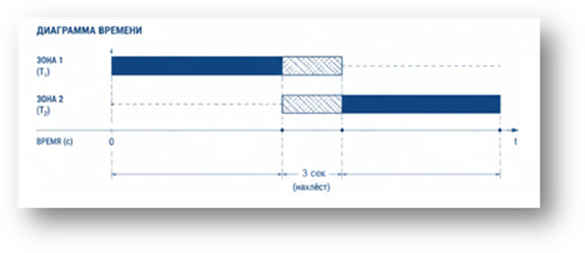
Функция «Нахлёст зон»: При переходе с одной зоны на следующую контроллер запускает новую зону за время (настраивается в секундах) до окончания работы предыдущей. Это обеспечивает непрерывную работу насоса, исключает резкие перепады давления и полностью предотвращает гидроудары.
Встроенный амперметр (датчик нагрузки): анализирует ток при включении соленоидов. Если нагрузка отсутствует при включённой зоне, система фиксирует возможный обрыв провода или неисправность клапана и выводит предупреждение.
🔌 Дополнительные возможности и интеграции
- Датчик дождя: подключается по проводам непосредственно к контроллеру либо к клеммам беспроводного погодного радиодатчика. При срабатывании полив пропускается.
- Функция удобрений: вместо одной из зон подключается клапан подачи жидких удобрений из отдельного резервуара. К каждому расписанию можно привязать свой клапан. Настраивается время впрыска (сек.) и интервал между впрысками (сек.).
- Радиопульт 433 МГц: к каждой зоне привязывается отдельная кнопка. В настройках зоны задаётся время полива по умолчанию при запуске с пульта. Если вы забудете выключить полив вручную, контроллер автоматически остановит зону по истечении заданного времени (защита от перелива).
- Разъём расширения: позволяет подключить внешние датчики (давления воды, тока насоса, расходомер воды) для глубокой диагностики и контроля работы насосного оборудования.
- Управление доступом: в личном кабинете (раздел «Профиль») создаётся группа пользователей. По ID можно добавить коллег, инженеров или членов семьи и назначить права: Просмотр (только мониторинг) или Полный доступ (настройка и управление). Удобно для передачи участка специалисту без раскрытия основных учётных данных.
5. Настройка при первом запуске
Перед началом работы убедитесь, что у вас есть:
- Доступ к интернету;
- Учетная запись Яндекс;
- Мобильное устройство с Wi-Fi.

Авторизация в личном кабинете
- Откройте браузер (Chrome, Safari, Opera и др.) и перейдите по адресу: https://п.такто.рф
- Нажмите «Войти с Яндекс ID». Если у вас нет аккаунта Яндекс, зарегистрируйте его на сайте: https://mail.yandex.ru. Если аккаунт есть, авторизуйтесь.
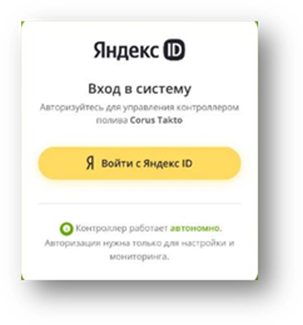
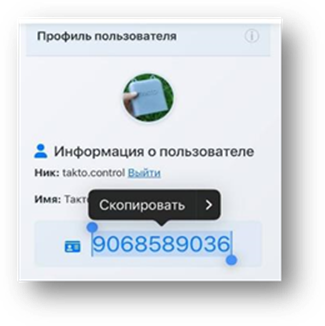
- После входа сохраните ваш персональный ID пользователя (он отображается в профиле).
Подключение и настройка контроллера
Подключите контроллер к сети AC 230 В.
Для того, чтобы приступить к настройкам контроллера, активируйте локальную Wi-Fi точку доступа.
Если контроллер настроен для подключения к интернету (задан SSID роутера), то при включении локальная Wi-Fi точка доступа запущена не будет. Для её активации воспользуйтесь операционной кнопкой. Нажмите на кнопку и удерживайте более 3 секунд. Светодиод должен моргнуть тройной вспышкой.
Подключите телефон к контроллеру. Для этого откройте на мобильном устройстве настройки Wi-Fi:
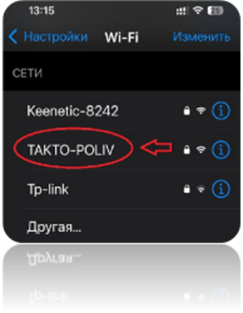
- Выберите сеть: TAKTO-POLIV.
- Пароль: taktoadmin (по умолчанию).
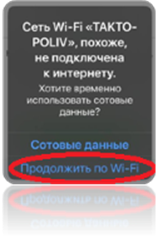
Если телефон предупреждает об отсутствии интернета, выберите «Продолжить по Wi-Fi».
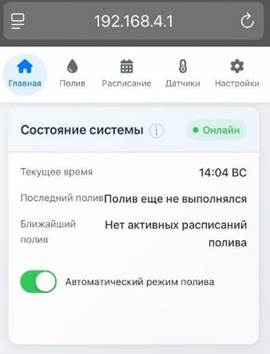
Откройте браузер (Chrome, Safari, Opera и др.) и введите адрес: http://192.168.4.1
(Или отсканируйте QR-код, если эта инструкция на бумажном носителе).

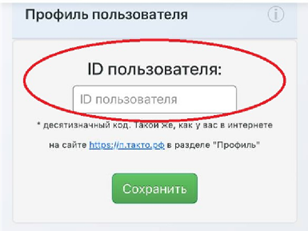
Привяжите контроллер к вашему ID
Перейдите в «Настройки» → «Профиль». Введите сохраненный ID пользователя.
Если текущее время на вашем контроллере задано неверно, синхронизируйте часы:
- Перейдите в «Настройки» → «Настройка часов».
- Нажмите на кнопку «Синхронизировать часы».
Если в разделе «Профиль» вы видите такое сообщение:
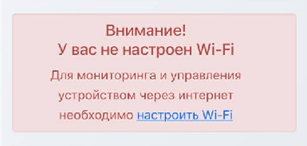
Необходимо ввести настройки Wi-Fi. Перейдите в раздел «Настройки» → «Настройки Wi-Fi».
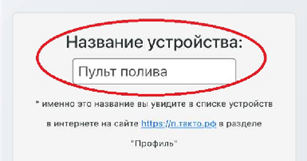
Задайте название устройства
Перейдите в «Настройки» → «Профиль» (например, "Дача_Газон").
Настройка Wi-Fi для подключения к интернету
Перейдите в раздел «Настройки» → «Настройки Wi-Fi». Нажмите на кнопку «Получить список Wi-Fi сетей».
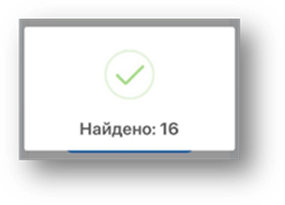
Выберите вашу домашнюю сеть Wi-Fi (имя вашего роутера) и введите пароль для доступа к этой сети. Нажмите «Сохранить».
✅ Готово! Теперь контроллер доступен для управления через интернет.
Чтобы контроллер подключился к интернету, необходимо перейти в раздел «Профиль» и нажать на кнопку «Завершить текущий сеанс связи».
Либо нажать операционную кнопку на плате контроллера и удерживать её более 3-х секунд. Если настройки Wi-Fi были указаны корректно, светодиод станет зелёным.
Сообщение на главной странице «Устройство Офлайн»:
- Обновите страницу или заново откройте http://192.168.4.1.
- Убедитесь, что телефон по-прежнему подключен к контроллеру через Wi-Fi точку доступа и не перешел в спящий режим во время настройки.
Если соединение не устанавливается (светодиод горит белым):
- Проверьте правильность выбора сети вашего роутера и пароля.
- Перезагрузите контроллер и повторите шаги.
6. Описание интерфейса
Главная страница
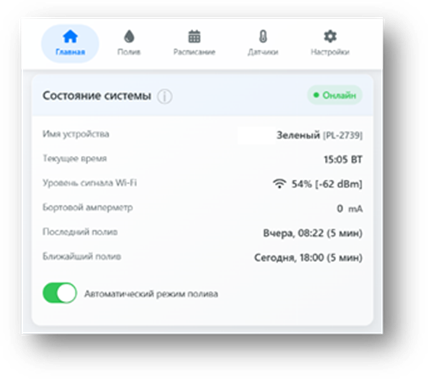
Здесь отображается вся информация о текущем состоянии контроллера.
- Онлайн / Офлайн: Если вы подключены к контроллеру через его локальную Wi-Fi точку доступа, то этот индикатор сообщает, есть ли связь между пультом и мобильным устройством. Если вы зашли в личный кабинет через интернет, то этот индикатор сообщает, есть ли связь между контроллером и интернет-сервером.
- Имя устройства: Отображается в интерфейсе личного кабинета через интернет. Помогает в понимании, каким именно устройством вы сейчас управляете, особенно если у вас их несколько.
- Текущее время: Время и день недели, которые установлены на устройстве.
- Уровень сигнала Wi-Fi: Отображается в интерфейсе личного кабинета через интернет. Это показатель уровня сигнала между контроллером и вашим роутером.
- Бортовой амперметр (в зависимости от версии пульта полива): Индикатор текущей нагрузки (поливные клапана) при выполнении полива.
- Последний полив / Ближайший полив: Информация о том, когда последний раз выполнялся полив (включая ручной запуск полива) и когда в ближайшее время состоится полив, исходя из сохранённых расписаний.
- Автоматический режим полива: Переключатель, который активирует или деактивирует автоматическое выполнение полива по расписанию.
Последние события
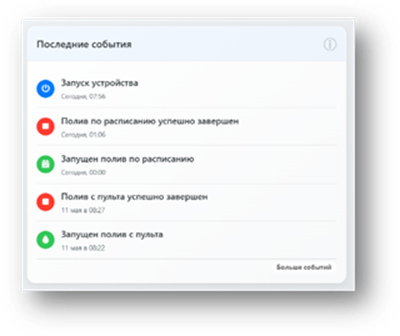
Это список всех операций, которые выполнялись на устройстве.
При доступе к интерфейсу через локальную Wi-Fi точку доступа отображается список операций с момента последнего включения устройства.
При доступе к личному кабинету через интернет отображается список всех операций с момента привязки устройства к вашему персональному ID пользователя.
Показания датчиков
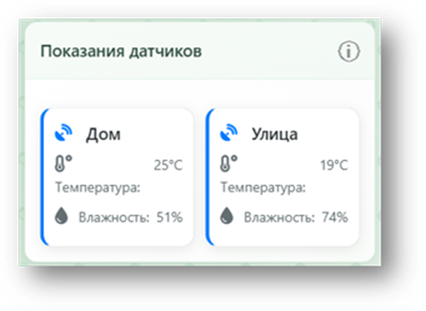
Для удобного мониторинга каждый датчик можно назначить для отображения на главной странице.
Удобная визуализация блоков
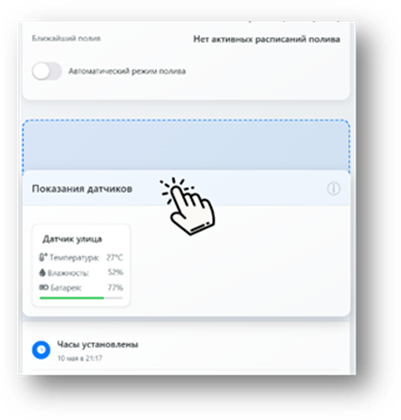
Порядок отображения информационных блоков на главной странице можно изменять.
Для этого кликните по шапке блока, удерживая нажатие более 2-х секунд, и перемещайте блок в нужное местоположение.
Полив (Быстрый полив)
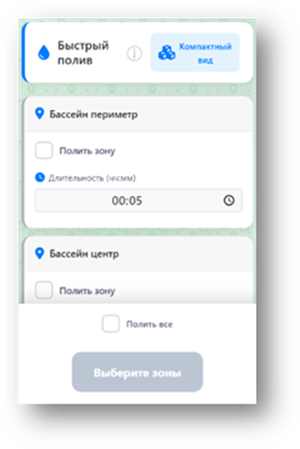
Здесь пользователь может вручную запустить процесс полива одной или нескольких зон (будут поливаться по очереди). Для каждой зоны задаётся индивидуальная продолжительность полива.
Нажмите на «Компактный вид» для более компактного отображения списка зон.
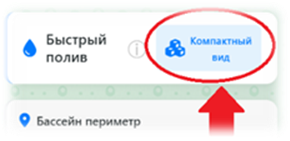
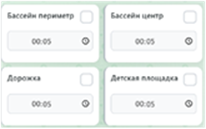
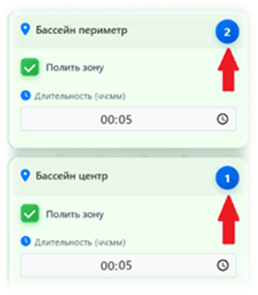
- Для выбора зоны нажмите на чекбокс «полить зону».
- Укажите продолжительность полива этой зоны. Максимальное время полива, которое можно выбрать – 4 часа 59 минут, а минимальное – 1 минута.
Повторите эти операции с остальными зонами для их полива и нажмите на кнопку «Запустить полив».
После любой выполненной операции внизу экрана появляется информационное сообщение.
Зелёный – Успех
Красный – Ошибка


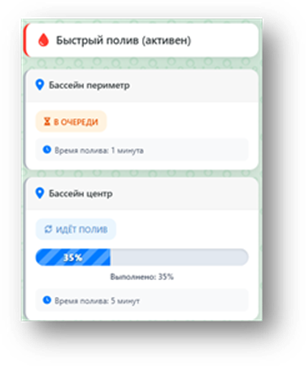
Так выглядит процесс быстрого полива при выборе нескольких зон.
Для остановки быстрого полива нажмите на кнопку «Остановить полив».
Расписания
Для автоматического полива необходимо создать расписания. Для этого нажимаем на кнопку «Добавить расписание».
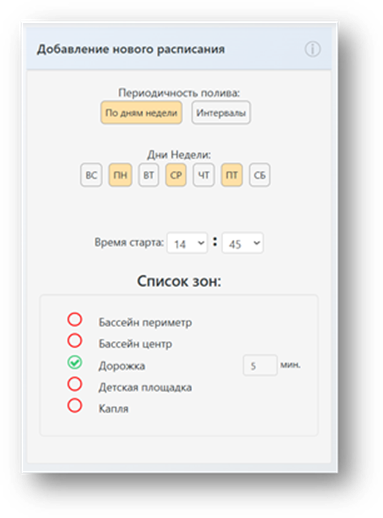
Выбираем периодичность полива:
- По дням недели: выбираем дни недели.
- Интервальный полив: каждый N день.
Выставляем время старта для этого расписания.
Выбираем зоны, которые необходимо полить, и указываем продолжительность полива в минутах для каждой зоны. Максимально время полива 360 минут (6 часов).
Для сохранения расписания нажмите на кнопку «Сохранить».
Так выглядит страница с активными расписаниями:
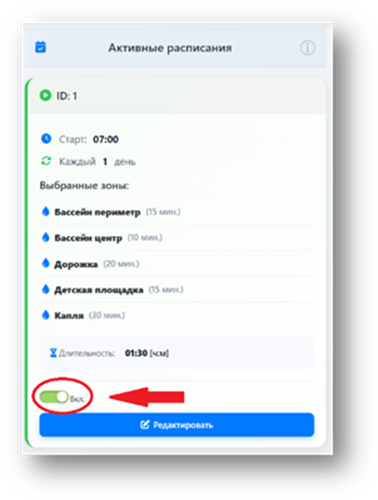
Обратите внимание, каждое расписание можно отключать, кликнув на переключатель «Вкл.».
Для удаления расписания нажмите на кнопку «Редактировать». Далее в нижней части экрана кликните на чекбокс «Удалить?» и нажмите на кнопку «Сохранить».

Расписание будет удалено из памяти контроллера.
Датчики
Контроллер Corus Takto комплектуется одним датчиком температуры и влажности воздуха, что позволяет использовать его в качестве метеостанции. В систему можно подключить до 5 датчиков суммарно (дополнительные приобретаются отдельно). Связь с датчиками осуществляется по радиоканалу на частоте 433 МГц.
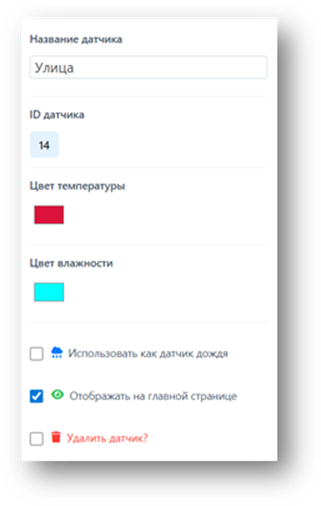
Для добавления датчика нажмите на кнопку «Добавить датчик» и следуйте подсказкам интерфейса. В настройках датчика можно задать его произвольное название и выбрать цвет отображения температуры и влажности на графике.
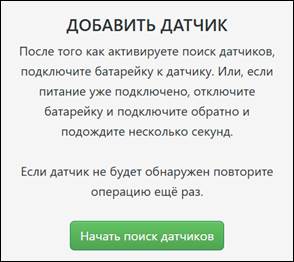
Каждый беспроводной датчик оборудован клеммами для подключения внешнего проводного датчика дождя. Для активации функции установите флажок «Использовать как датчик дождя» и подключите к клеммам провода от совместимого датчика.
Обработка потери связи с датчиками
При потере радиосвязи с одним из подключённых датчиков контроллер временно исключает его показания из расчётов интеллектуальных поправок. Система продолжит работу на основе оставшихся активных датчиков или будет выполнять полив по расписанию, игнорируя поправки. При восстановлении радиосвязи статус и участие в расчётах обновляются автоматически без дополнительных настроек.
Настройки
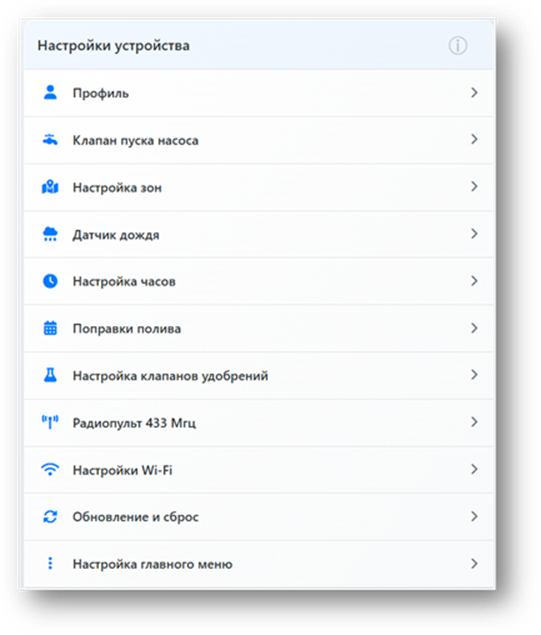
Профиль
С этим разделом мы с вами уже познакомились в разделе 5 «Настройка при первом запуске». Здесь вы можете задать имя устройства, привязать контроллер к вашему ID и управлять параметрами Wi-Fi подключения.
Клапан пуска насоса
Мастер-клапан (клапан пуска насоса) активируется, если насос не оснащён собственным реле давления. Выход №1 (на некоторых моделях обозначен как 1М) зарезервирован для подключения мастер-клапана. По умолчанию этот выход может быть назначен одной из зон полива, что блокирует активацию данной функции.
Порядок настройки:
- Перейдите в меню Настройки → Настройка зон.
- Найдите зону, привязанную к выходу №1.
- В настройках этой зоны установите флажок «Удалить зону».
- Нажмите «Применить» для сохранения изменений.
После этого вернитесь в меню Настройки → Клапан пуска насоса и активируйте мастер-клапан, следуя подсказкам на экране.
После активации мастер-клапан будет автоматически включаться при работе любой зоны полива. При необходимости для отдельной зоны можно отключить использование мастер-клапана в её индивидуальных настройках.
Настройка зон
В данном разделе отображаются все настроенные зоны полива. Если мастер-клапан активирован, для каждой зоны отображается статус его использования.
Для создания новой зоны нажмите кнопку «Добавить новую зону». В открывшемся окне укажите:
- Название — произвольное имя для идентификации (например, «Газон у бассейна», «Грядка с огурцами»).
- Выход — номер клеммы на плате контроллера, к которой подключён электромагнитный клапан.
Пауза между поливом зон
Функция предназначена для систем с накопительной ёмкостью, используемых при низком давлении в источнике водоснабжения (скважине, магистральном трубопроводе). При последовательном поливе нескольких зон вода может не успевать пополнять резервуар. Опция вводит заданный интервал между окончанием полива одной зоны и стартом следующей.
Настройка выполняется в минутах. Значение применяется ко всем автоматическим запускам расписаний.
Нахлёст зон
Функция обеспечивает плавный переход между зонами, снижая гидроудары в трубопроводе и уменьшая нагрузку на насос и электромагнитные клапаны. При поливе нескольких зон подряд клапан следующей зоны открывается за заданное время до закрытия клапана текущей.
Настройка: Укажите длительность нахлёста в секундах. Рекомендуемое начальное значение: 2–5 сек.
Датчик дождя
На плате контроллера предусмотрены клеммы для подключения внешнего проводного датчика дождя.
| Параметр | Значение |
|---|---|
| Полярность | Не имеет значения (бесполярное подключение) |
| Тип сигнала | Сухой контакт (замыкание/размыкание) |
| Допустимое напряжение | Не более 3 В ⚠️ |
Принцип работы: Датчик дождя работает на размыкание контакта: при обнаружении осадков цепь размыкается. При размыкании контакта контроллер пропускает запланированное задание полива или немедленно прерывает его, если полив уже выполняется.
- К клеммам датчика дождя категорически запрещено подключать источники сигнала с напряжением выше 3 В.
- Подача внешнего напряжения (12 В, 24 В, 220 В) приведёт к необратимому выходу контроллера из строя.
- Используйте только датчики с выходом типа «сухой контакт» или «открытый коллектор».
- Перед подключением обязательно отключите питание контроллера.
Настройка часов
Контроллер оснащён часами реального времени (RTC). Тип элементов питания: 2 × AAA (щелочные или литиевые). Соблюдайте маркировку +/− при установке.
Если время не установлено: Нажмите кнопку «Синхронизировать». Контроллер автоматически загрузит дату и время с подключённого мобильного устройства.
Поправки полива
Сезонная поправка (ручная настройка)
Позволяет единовременно увеличить или уменьшить длительность полива для всех активных расписаний в диапазоне от –90% до +100%. По-умолчанию, значение 0%.
Интеллектуальные поправки (автоматическая настройка)
При подключении одного или нескольких датчиков температуры и влажности контроллер может автоматически корректировать полив на основе реальных погодных данных.
Активация: В меню Настройки → Поправки полива установите флажок «Интеллект».
- Поправка на влажность: Позволяет автоматически пропускать полив при высокой влажности воздуха.
- Поправка на повышенную температуру: Увеличивает продолжительность полива на заданный процент (N%), если средняя температура за выбранные часы превышает установленный порог.
- Поправка на пониженную температуру: Уменьшает продолжительность полива на заданный процент (N%), если средняя температура ниже установленного порога.
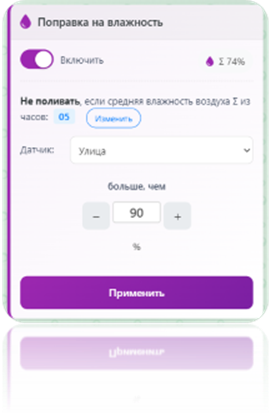
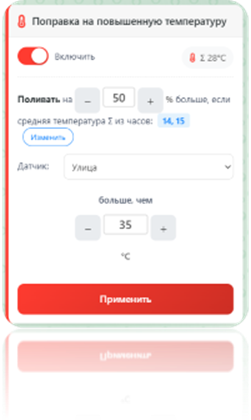
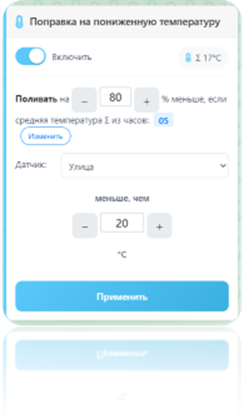
ИНДИВИДУАЛЬНЫЕ УСЛОВИЯ ВЫПОЛНЕНИЯ РАСПИСАНИЙ
При добавлении хотя бы одного метеодатчика в настройках каждого расписания появляется дополнительная опция управления.
При активации флажка «Учитывать показания датчиков» открывается блок индивидуальных погодных условий. Это позволяет задавать уникальные критерии запуска для каждого расписания, независимо от глобальных интеллектуальных поправок.
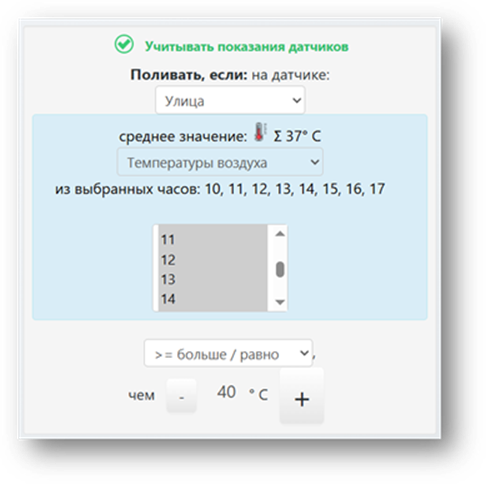
Как настроить условие:
- Откройте настройки нужного расписания и установите флажок «Учитывать показания датчиков».
- В появившемся блоке задайте логику по схеме:
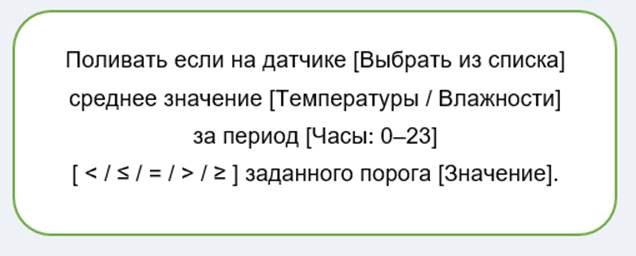
- Сохраните настройки. Контроллер будет проверять условие перед каждым запуском данного расписания.
Преимущества и сценарии применения:
Эта функция дополняет глобальные интеллектуальные поправки, позволяя создавать расписания с высокой периодичностью (например, каждые 2–3 часа). Контроллер самостоятельно выберет наиболее подходящее окно запуска, опираясь на фактические метеоданные. Это даёт возможность тонко адаптировать полив под микроклимат конкретных зон без ручного вмешательства.
Результат: в период аномальной жары контроллер выполнит полив в ближайшем подходящем окне, а в умеренную погоду пропустит лишние запуски. Это экономит воду, предотвращает переувлажнение корневой системы и снижает нагрузку на насос.
Настройка клапанов удобрений
Функция предназначена для автоматизированного дозирования жидких удобрений в систему полива. Режим особенно востребован в тепличных хозяйствах и на коммерческих объектах ландшафтного дизайна, где требуется точное внесение подкормок одновременно с поливом.
Принцип работы
Клапан удобрений работает в импульсном режиме: он циклически включается и выключается параллельно с клапанами поливаемых зон (а также с мастер-клапаном, если он активен). Это позволяет подавать удобрения порциями через отдельный дозирующий насос или инжектор, управляемый контроллером.
Цикл работы: при запуске полива зоны контроллер активирует выход удобрения на заданное время (Время впрыска), затем делает паузу (Интервал между впрысками) и повторяет цикл до завершения полива.
Подготовка: освобождение выхода контроллера
Для назначения клапана удобрений требуется свободный выход. Если все клеммы заняты зонами полива, необходимо освободить одну из них:
- Перейдите в Настройки → Настройка зон.
- Выберите неиспользуемую зону.
- Установите флажок «Удалить зону» и нажмите «Применить».
- После удаления выход становится доступным для назначения.
Создание клапана удобрений
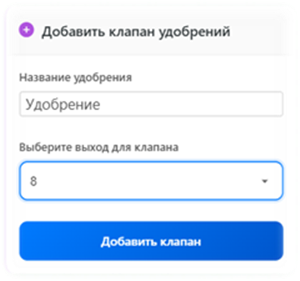
- Перейдите в Настройки → Настройка клапанов удобрений.
- В поле Название укажите идентификатор (например, «Азотное удобрение» или «Дозатор N1»).
- В списке «Выход для клапана удобрений» выберите освобождённую клемму контроллера.
- Нажмите «Добавить клапан». Новый элемент появится в общем списке доступных клапанов.
Использование в поливе
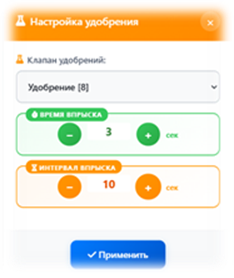
После добавления клапан становится доступен при создании расписаний и в режиме Быстрый полив.
Параметры импульсного режима задаются в момент запуска:
- Время впрыска – длительность работы дозирующего устройства за один цикл (сек.).
- Интервал – пауза между циклами впрыска (сек.).
Контроллер автоматически синхронизирует импульсную подачу с работой выбранных зон полива. В каждом расписании можно использовать только один клапан удобрений.
Удаление клапана удобрений
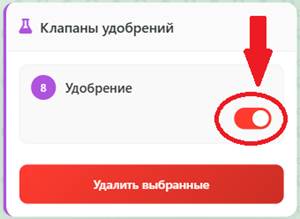
- В списке клапанов отметьте нужный элемент (кликните по чекбоксу рядом с названием).
- Нажмите «Удалить выбранные клапаны».
- Подтвердите действие. Выход контроллера снова станет доступен для назначения зонам или другим функциям.
- Тип нагрузки: К выходу можно подключить электромагнитный клапан или промежуточное реле для управления дозирующим насосом. Убедитесь, что напряжение катушки/реле соответствует характеристикам выхода контроллера (24 В переменного тока).
- Промывка системы: После завершения внесения удобрений, обязательно запустите полив чистой водой в течение 3–5 минут для предотвращения засорения эмиттеров, солеотложения и коррозии оборудования.
- Расчёт дозировки: Подбирайте параметры Время впрыска и Интервал экспериментально, исходя из производительности насоса/инжектора и рекомендованной концентрации рабочего раствора.
- Безопасность: Не подключайте к выходам клапанов удобрений устройства, не предназначенные для импульсного режима работы. Постоянная высокочастотная коммутация неподходящей нагрузки может привести к перегреву выходного каскада контроллера.
Радиопульт дистанционного управления (433 МГц)
Функция позволяет управлять поливом напрямую с беспроводного пульта или брелока, работающего на частоте 433 МГц. Это обеспечивает быстрый запуск, остановку или экстренное отключение полива без использования смартфона или веб-interfaces.
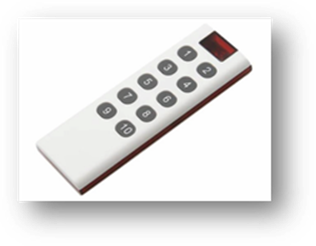
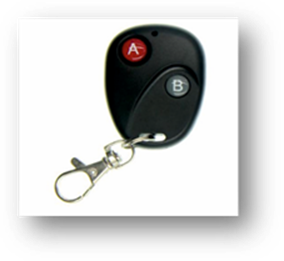
Добавление пульта в систему
Перед привязкой кнопок к зонам необходимо зарегистрировать пульт в памяти контроллера:
- Перейдите в Настройки → Радиопульт 433 Мгц.
- Нажмите кнопку «Добавить».
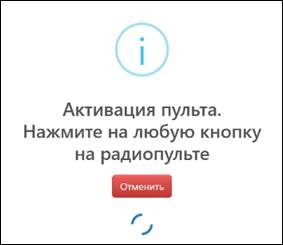
- Дождитесь появления сообщения: «Режим добавления пульта активирован».
- Нажмите любую кнопку на пульте или брелоке.
- При успешном сканировании контроллер отобразит подтверждение и сохранит устройство в списке доступных.
После добавления пульта в настройках каждой зоны появляются параметры дистанционного управления:
- Привязка кнопки: Выберите номер кнопки пульта, которая будет запускать полив данной зоны. Одна кнопка может быть назначена только одной зоне или функции.
- Время полива (с пульта): Укажите продолжительность работы зоны в минутах. При запуске с пульта зона будет поливаться ровно заданное время, независимо от настроек расписания.
- Кнопка «Стоп всё»: В меню «Настройки – Настройка зон» можно назначить отдельную кнопку пульта для функции «Остановить весь полив». Эта кнопка работает как аварийный выключатель и немедленно прерывает работу всех активных зон и мастер-клапана.
Управление поливом
- Запуск зоны: Нажмите привязанную к зоне кнопку пульта. Полив начнётся немедленно.
- Ранняя остановка зоны: Повторно нажмите ту же кнопку. Полив зоны будет остановлен до истечения заданного времени.
- Экстренная остановка: Нажмите кнопку, назначенную на «Стоп всё». Все активные поливы будут немедленно отключены.
- Уникальность назначений: Избегайте привязки одной кнопки к нескольким зонам. Это может привести к конфликту команд и непредсказуемому поведению системы.
- Дальность и помехи: Радиус действия составляет до 30м (в прямой видимости). Металлические конструкции, толстые стены и работающие на частоте 433 МГц устройства могут снижать дальность приёма.
- Приоритет управления: Запуск с пульта имеет приоритет над автоматическим расписанием. Если в момент ручного запуска активно другое задание, контроллер остановит его.
- Питание пульта: Регулярно проверяйте заряд элементов питания. При низком заряде сигнал может передаваться с задержкой или не доходить до контроллера.
Дополнительные модули: Модуль аналоговых входов
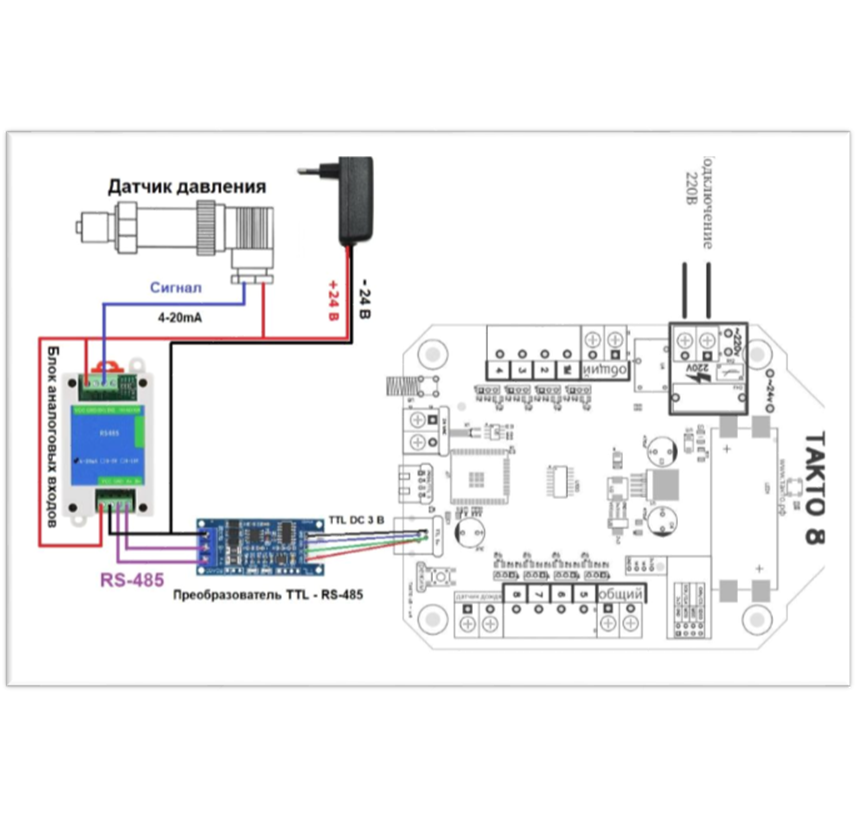
Контроллер поддерживает подключение дополнительного модуля аналоговых входов, который расширяет возможности системы диагностики и мониторинга. Модуль предоставляет 2 независимых канала для подключения промышленных датчиков со стандартным токовым выходом 4–20 мА.
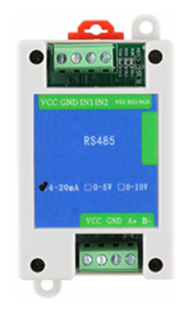
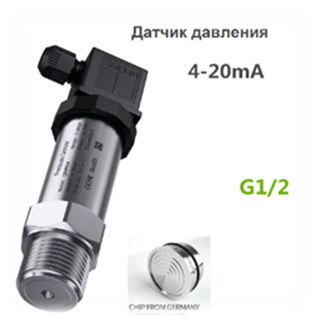
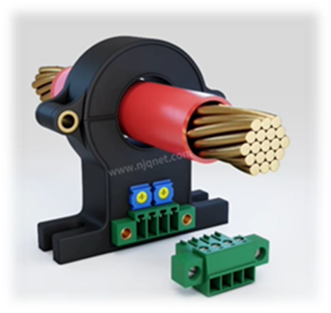
💧 Датчик давления воды
Измеряемый параметр: Давление в магистрали (бар/атм).
⚡ Амперметр (токовые клещи)
Измеряемый параметр: Ток нагрузки на фазе насоса.
Преимущества для профессиональных систем полива
Интеграция аналоговых датчиков — стандарт для коммерческих и промышленных систем орошения. Это обеспечивает:
- ✅ Ранняя диагностика неисправностей: Падение давления или аномальный ток насоса сигнализируют о проблеме до возникновения аварии (прорыв трубы, выход насоса из строя).
- ✅ Снижение эксплуатационных расходов: Своевременное обнаружение утечек и неэффективной работы оборудования экономит воду, электроэнергию и ресурсы системы.
- ✅ Удалённый мониторинг: Показания датчиков отображаются в интерфейсе контроллера в реальном времени, что позволяет оператору оценивать состояние системы без выезда на объект.
- ✅ Документирование и отчётность: История показаний помогает анализировать режимы работы, планировать техобслуживание и обосновывать модернизацию системы.
- ✅ Совместимость с промышленными стандартами: Интерфейс 4–20 мА устойчив к помехам, позволяет передавать сигнал на расстояния до сотен метров и совместим с большинством промышленных датчиков.
Подключение модуля
- Отключите контроллер от сети 220 В.
- Подключите модуль аналоговых входов к специализированному разъёму на плате контроллера (см. схему подключения в приложении).
- Подключите датчики к каналам модуля, соблюдая полярность и тип сигнала (4–20 мА).
- Включите питание контроллера.
Настройка в интерфейсе
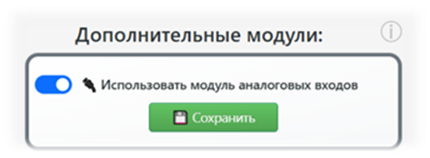
- Перейдите в Настройки → Дополнительные модули.
- Установите флажок «Использовать модуль аналоговых входов».
- Если модуль распознан корректно, отобразится блок настройки каналов:
Канал 1 / Канал 2: Выберите тип подключённого датчика из списка (амперметр, датчик давления).
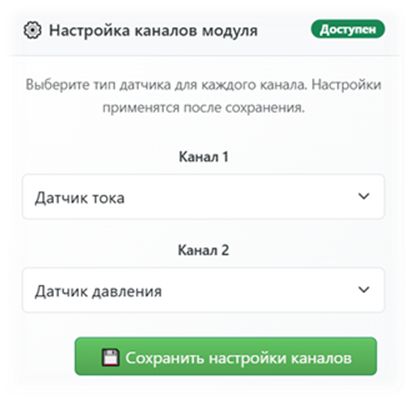
- Нажмите «Применить» для сохранения настроек.
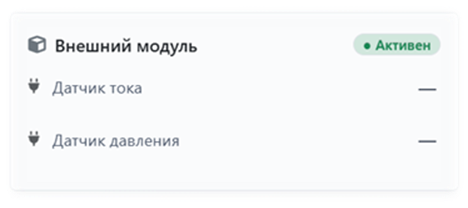
Отображение данных:
После настройки на главной странице контроллера появится информационный блок с показаниями датчиков в реальном времени. Данные обновляются автоматически.
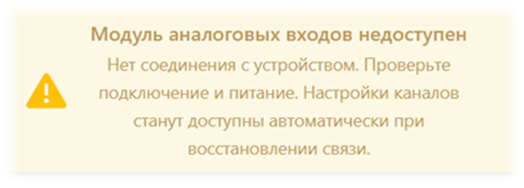
- Надёжность соединения модуля с разъёмом на плате.
- Целостность кабеля и правильность распиновки.
- Наличие питания на модуле (если предусмотрено схемой).
- Соответствие датчиков стандарту 4–20 мА (не 0–10 В, не 0–20 мА).
В будущих версиях программного обеспечения наши специалисты планируют реализовать логику автоматической защиты по показаниям датчиков (например, остановка насоса при падении давления).